安装步骤
打开 MT5 数据文件夹
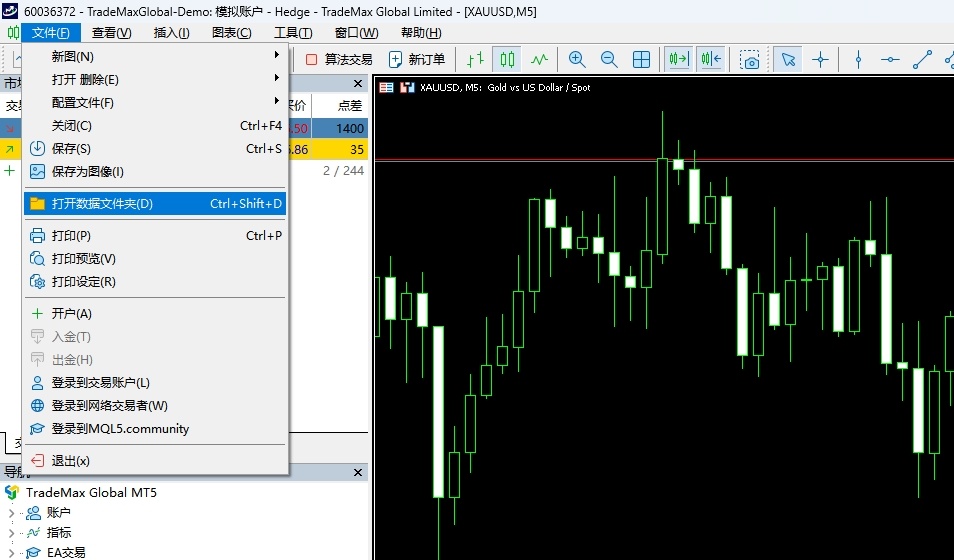
在 MT5 顶部菜单里点:文件 → 打开数据文件夹。这一步是为了找到 EA 应该放进去的位置。
不要把 EA 随便放在桌面或下载目录里直接用,正确方式是放进 MT5 自己的目录。
在 MT5 顶部菜单栏点击文件,然后选择打开数据文件夹。
把 EA 文件放进 Experts 文件夹
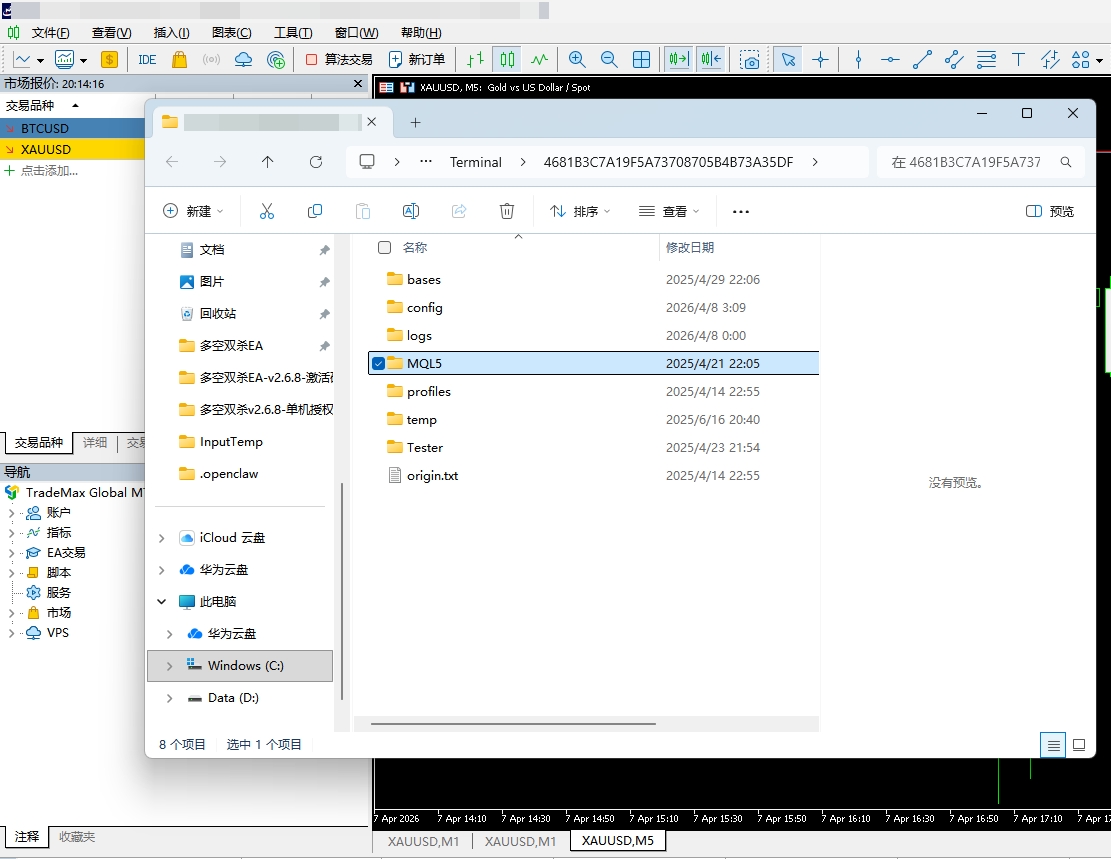
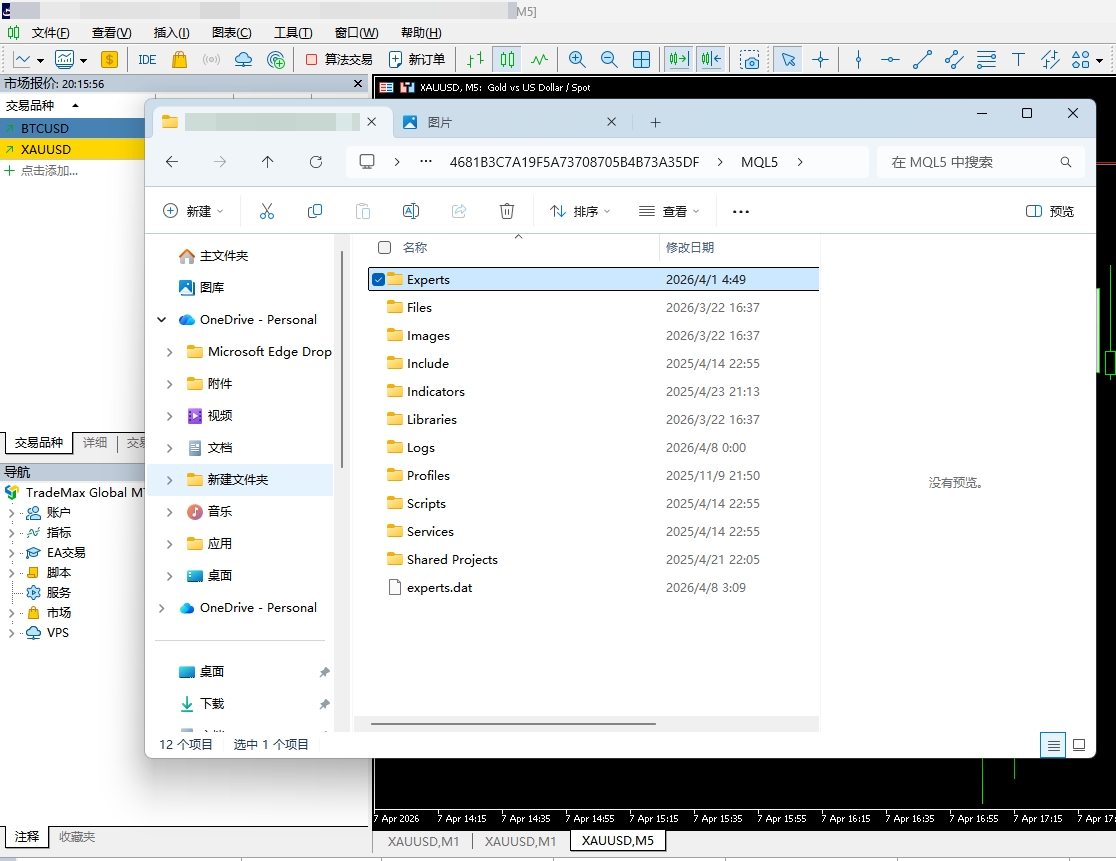
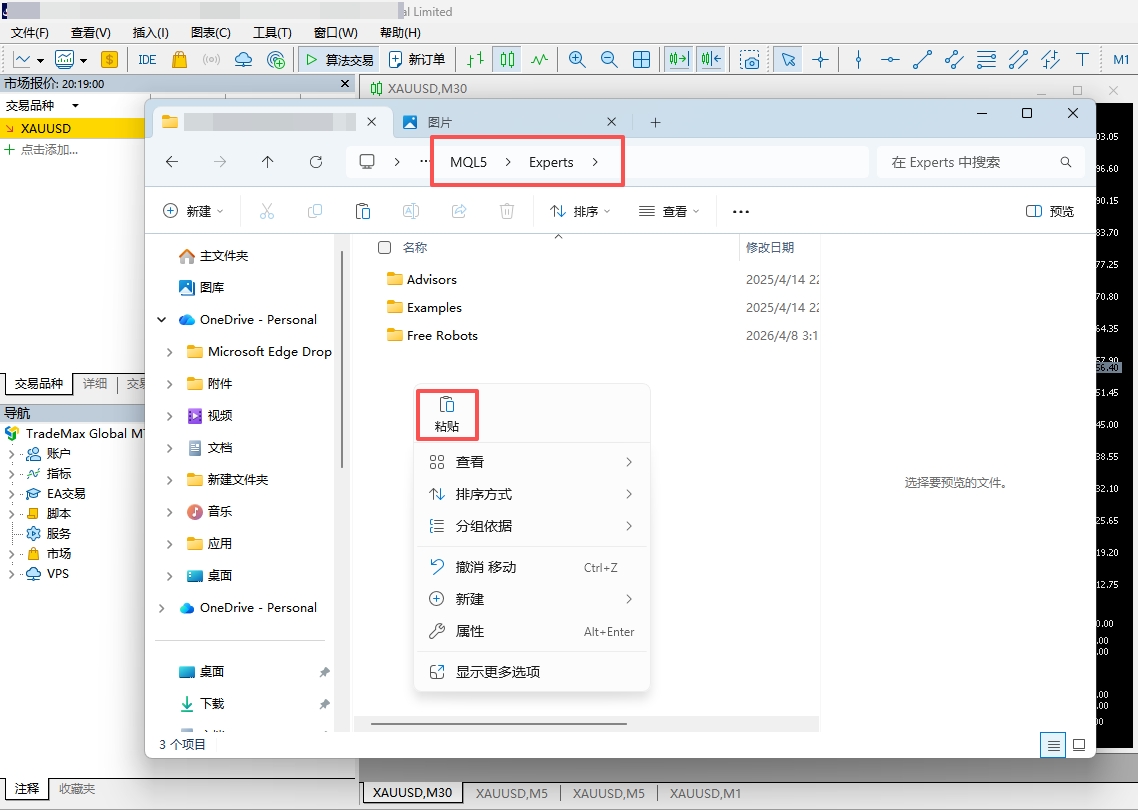
打开数据文件夹后,进入下面路径:
然后把收到的 .ex5 EA 文件直接复制进去即可。
按下面顺序进入文件夹,并把收到的 .ex5 文件放进去。
刷新或重启 MT5
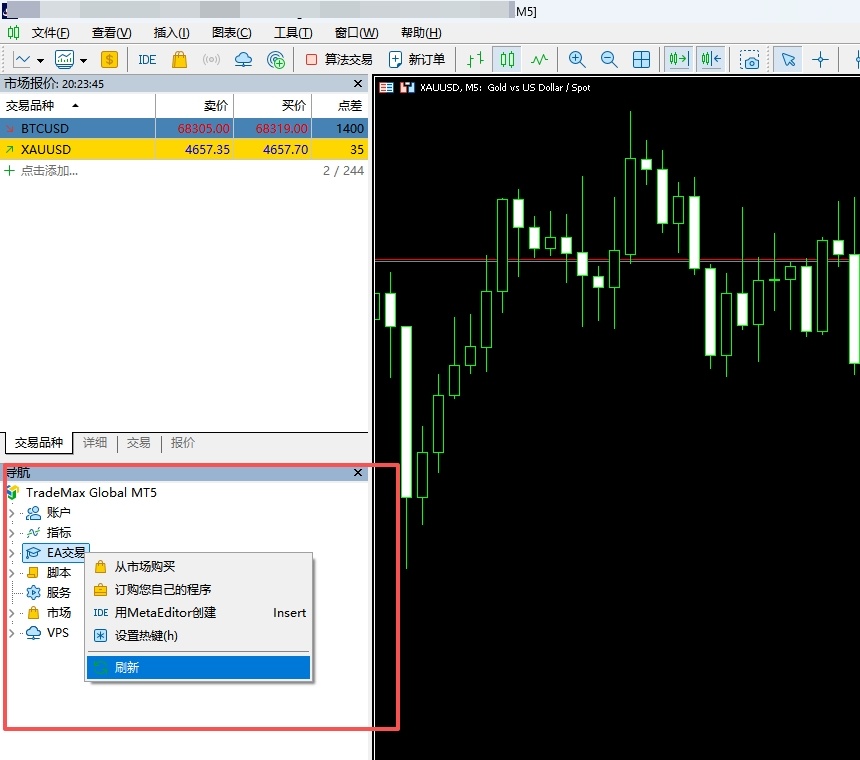
复制完成后,回到 MT5 左侧导航器窗口,在EA交易这里右键,然后点击菜单里的刷新。如果还没显示出来,再直接重启一次 MT5。
回到 MT5 左侧导航器,在 EA交易 上右键,然后点击 刷新。如果刷新后还没有显示出来,再重启一次 MT5。
先把白名单 URL 加进 MT5
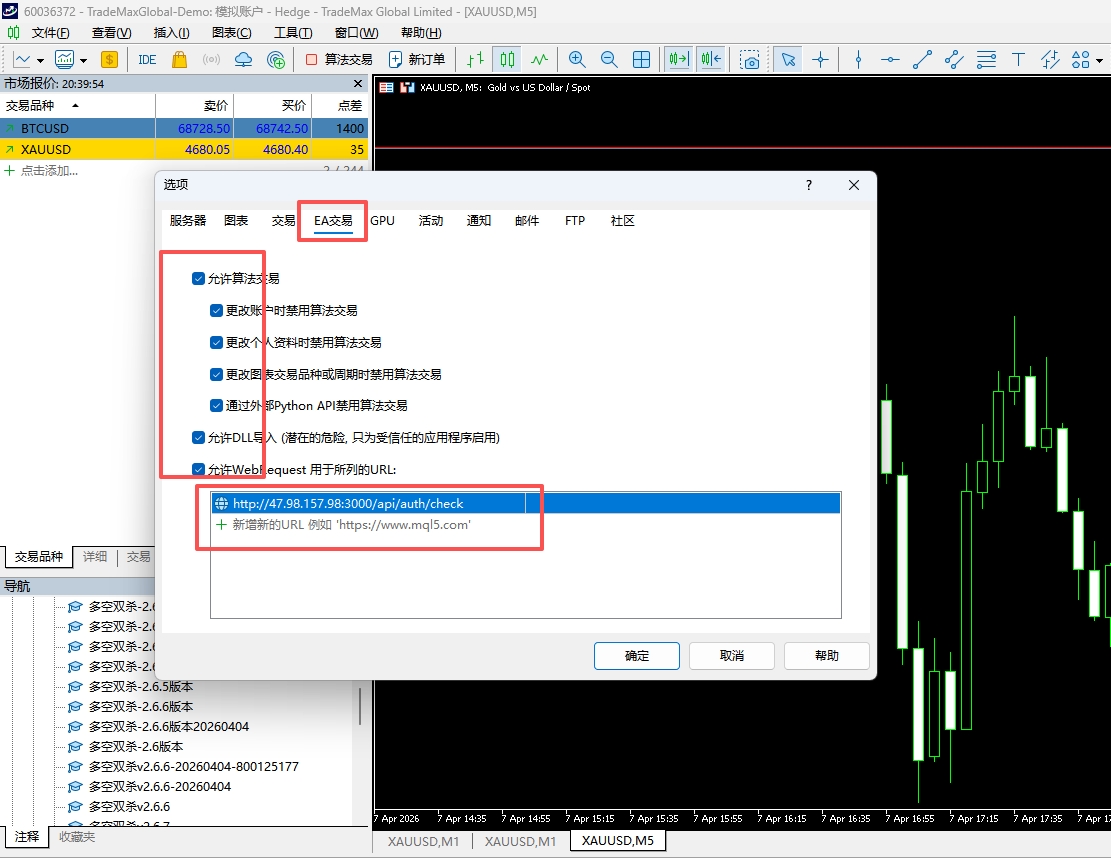
如果 EA 使用远程授权,建议先到 MT5 里把白名单地址加好。这样后面挂上 EA 后,就能直接进行授权校验。
请把下面这个地址加入“允许所列 URL 的 WebRequest”:
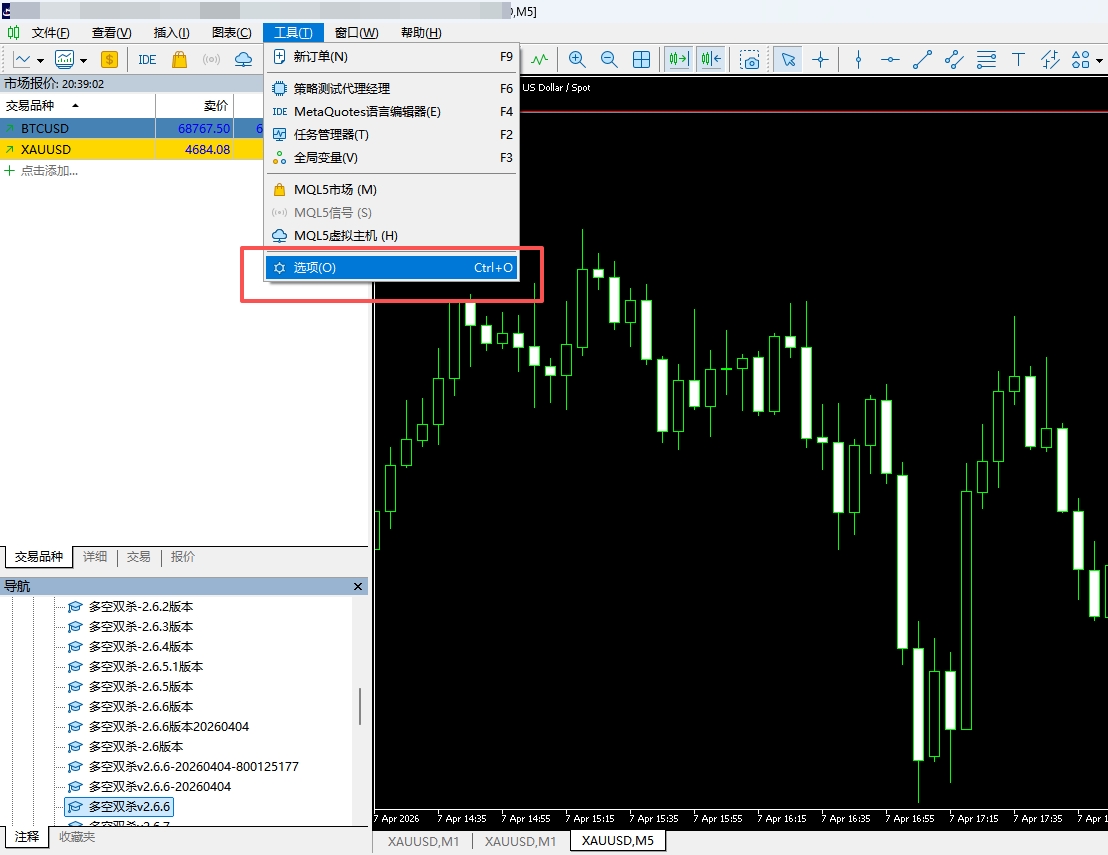
先打开 工具 → 选项,然后切换到 EA交易 标签页,勾选允许算法交易,并确认 WebRequest 列表里已经加入上面的白名单地址。
把 EA 挂到图表上,并确认算法交易已开启
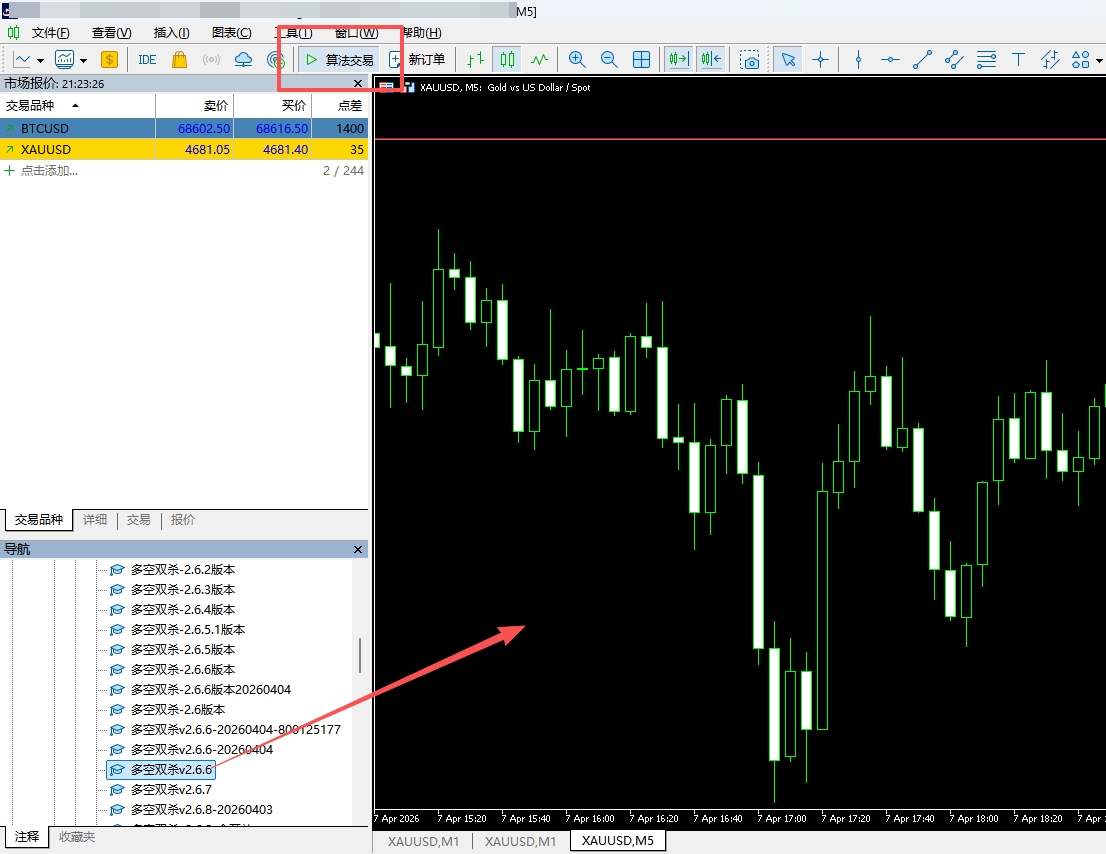
在 MT5 左侧导航器里找到对应 EA,直接拖到右侧图表上,或者双击打开。挂 EA 之前,先确认顶部工具栏里的算法交易按钮已经开启,这样 EA 挂上去后才能正常运行。
先在左侧导航器里找到对应的 EA,再拖到右侧图表上。同时留意顶部工具栏里的算法交易按钮是否已经打开;如果没开,先点开再继续。
填写激活码
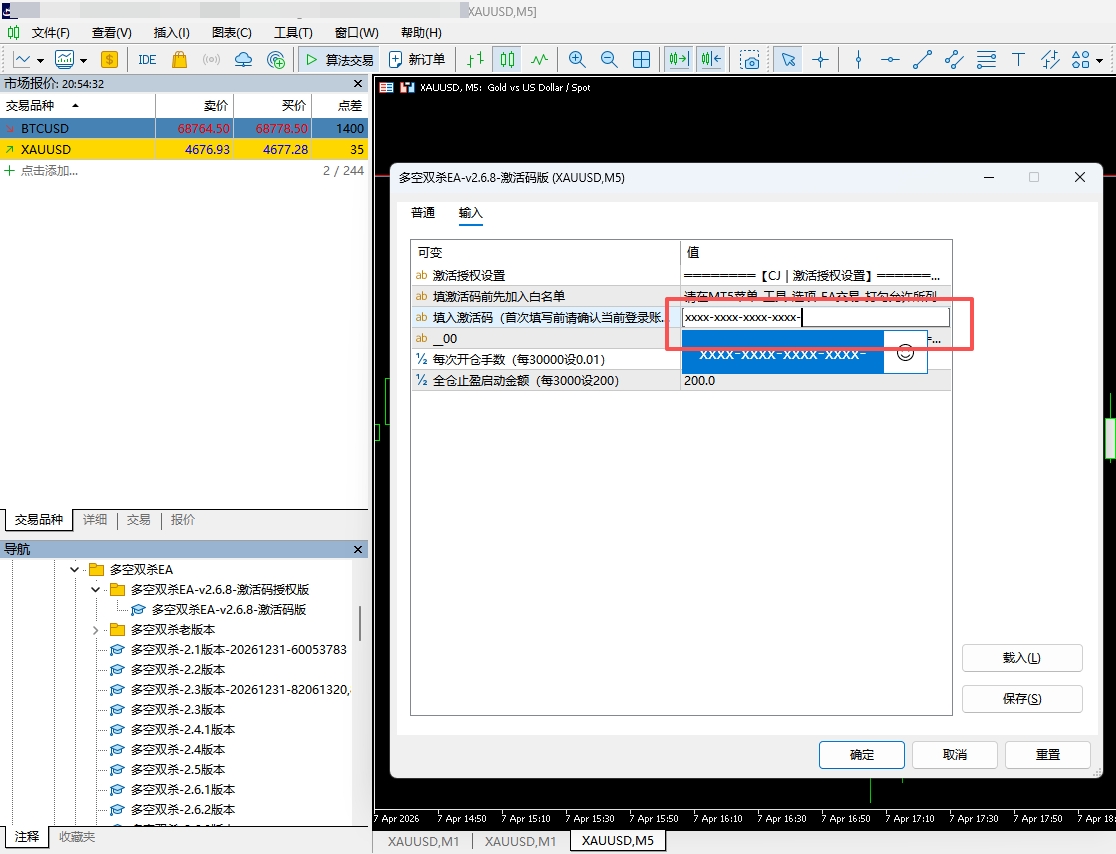
在 EA 参数窗口里,直接把激活码填进去。首次填写前,请确认当前登录的 MT5 账号就是你要绑定的账号。
很多 EA 首次激活会把激活码和当前 MT5 账号绑定,账号不对,后面就会多走一步处理。
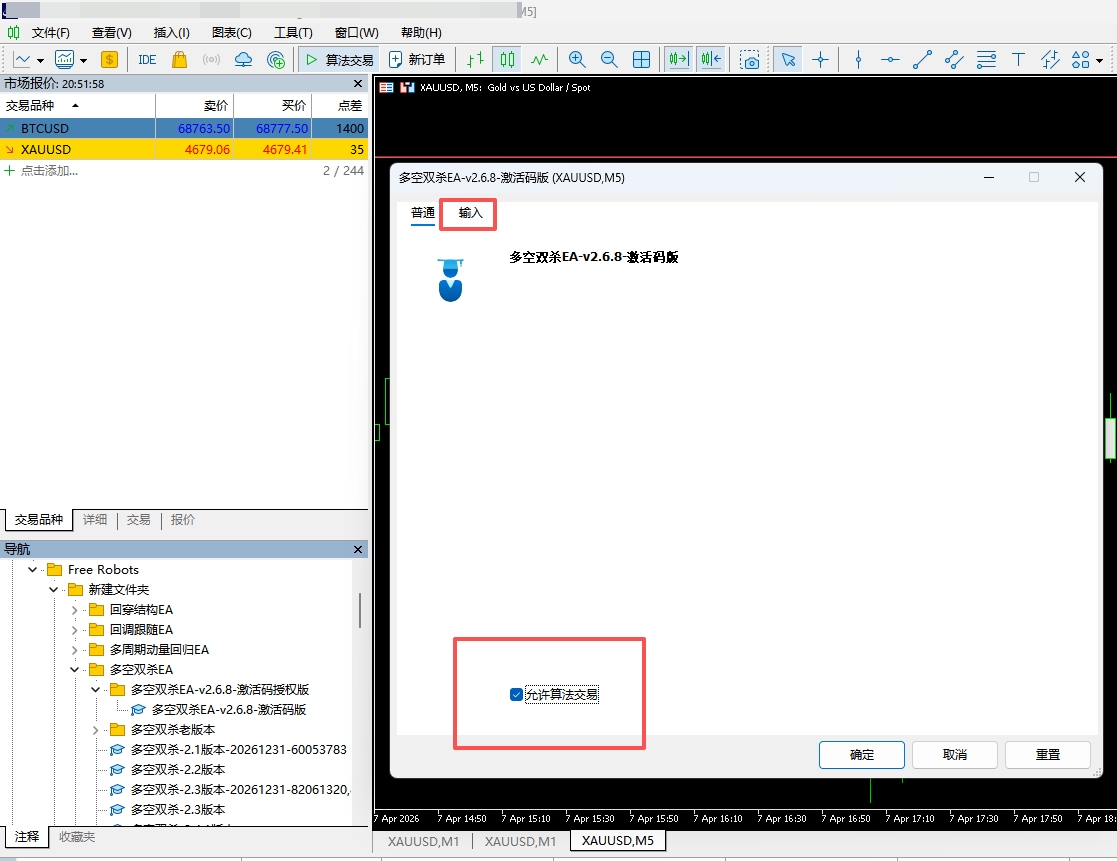
挂上 EA 后,先进入参数窗口的输入页,确认允许算法交易已经勾选,然后再把激活码填进去。
检查授权状态与运行状态
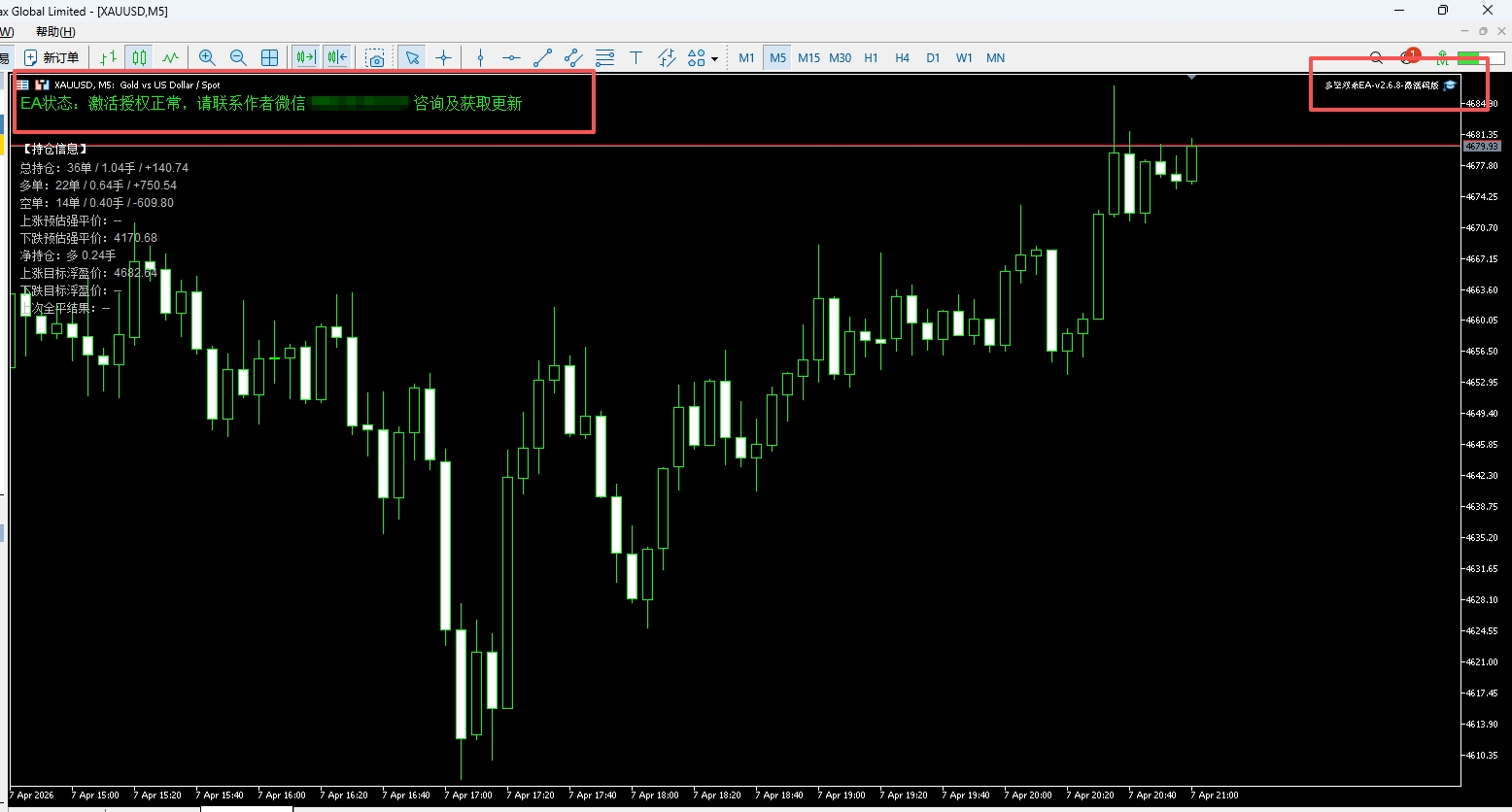
挂好之后,重点先看图表左上角和右上角这两个位置。
- 左上角是否出现绿色提示:EA状态:激活授权正常
- 右上角是否显示 EA 名称与启用状态
- 如果这两个位置都正常显示,通常就说明 EA 已经成功加载
- 如果没有显示,再回头检查激活码、白名单和自动交易是否开启